เชื่อมต่อกล้อง Sony กับ FrameFast
สำหรับกล้องที่ใช้ Imaging Edge Mobile กับ ควบคุมด้วยสมาร์ทโฟน
รุ่นที่รองรับ
- Sony Alpha 7 III(ILCE-7M3)
- Sony Alpha 7R III(ILCE-7RM3)
- Sony Alpha 7R IV(ILCE-7RM4)
สิ่งที่ต้องเตรียม
- ติดตั้ง FrameFast บน iPhone ของคุณ
- กล้องที่ชาร์จเต็มจากรายการด้านบน
- ตั้งค่ารูปแบบไฟล์เป็น JPEG หรือ RAW + JPEG — FrameFast ไม่รองรับการโอนไฟล์ RAW เพียงอย่างเดียว
- iPhone ของคุณอยู่ใกล้กล้อง
- 1
เปิด ควบคุมด้วยสมาร์ทโฟน
บนกล้องMENU → เครือข่าย → ควบคุมด้วยสมาร์ทโฟน. ตรวจสอบว่าตั้งค่าเป็น On
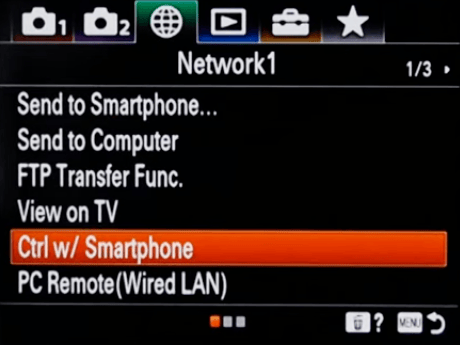
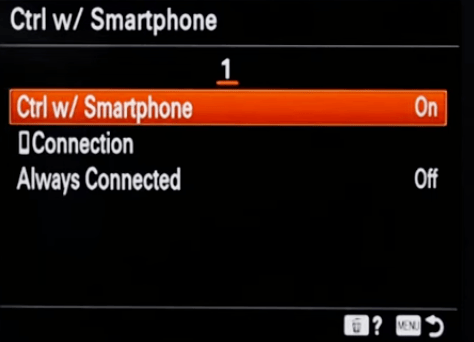
- 2
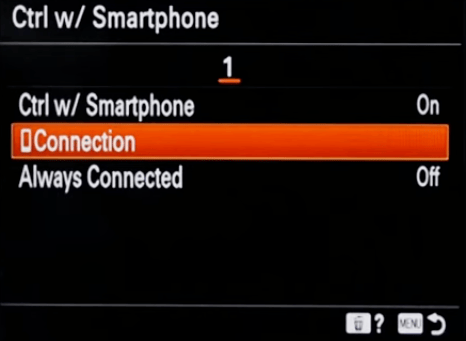
แสดง SSID และรหัสผ่าน
บนกล้อง2.1 ในเมนูเดิม เลือก Connection กล้องจะแสดง QR code
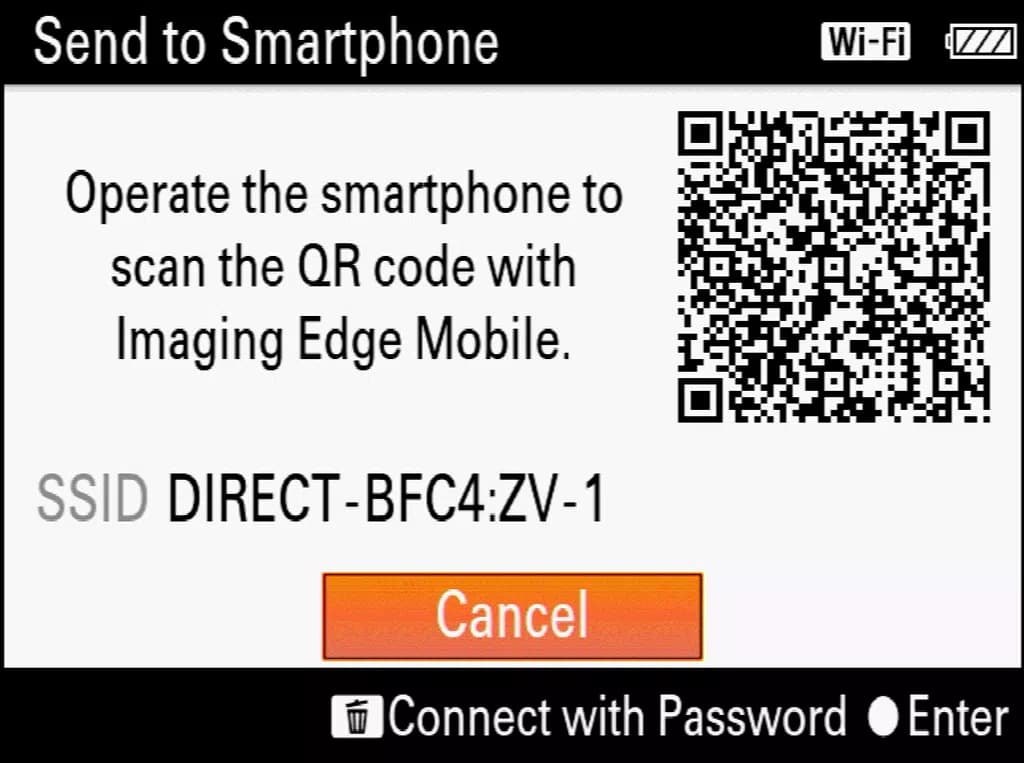
2.2 กดปุ่ม Delete บนกล้องเพื่อสลับไปหน้าจอ SSID และ รหัสลับ เปิดหน้าจอนี้ค้างไว้
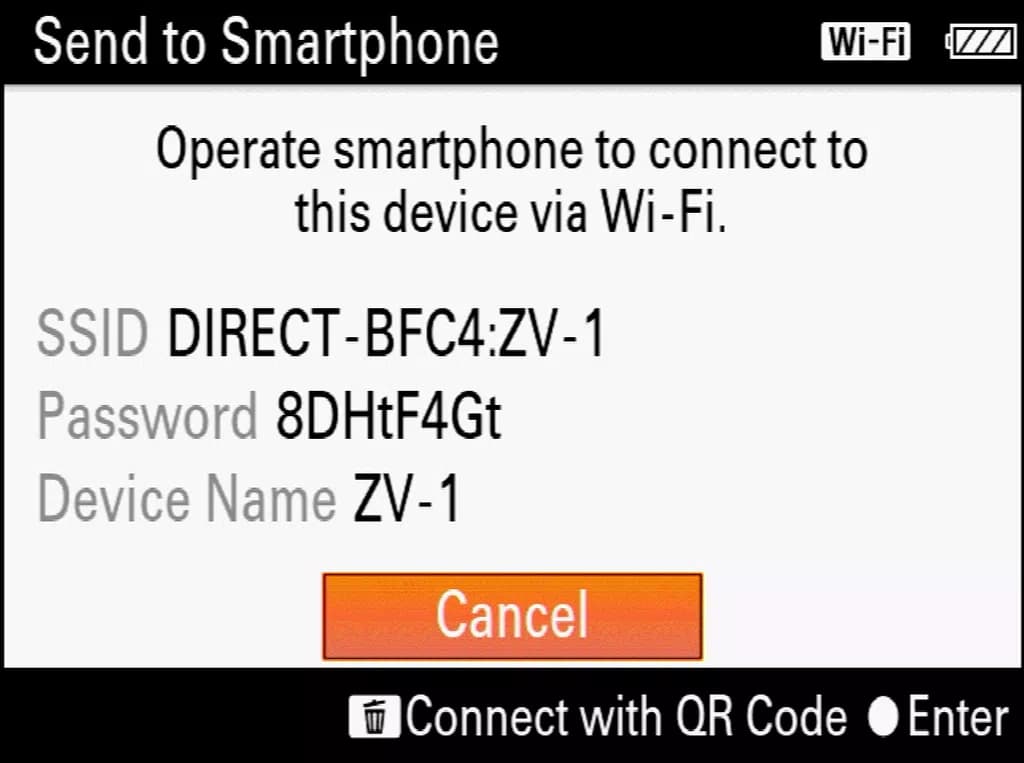
- 3
เชื่อมต่อ Wi-Fi ของกล้อง
บน iPhone ของคุณSettings → Wi-Fi → เลือกเครือข่ายที่ตรงกับ SSID ของกล้อง (ขึ้นต้นด้วย DIRECT-) → ใส่รหัสผ่านจากหน้าจอกล้อง
- 4
เปิด FrameFast แล้วเลือก Sony
บน iPhone ของคุณ4.1 เปิด FrameFast → แท็บ Capture → แตะ + → เลือก Sony
4.2 แอปยืนยันว่าคุณเชื่อมต่อ Wi-Fi ของกล้องแล้ว แตะ Next
- 5
เลือกอีเวนต์และโหมดอัปโหลด
บน iPhone ของคุณเลือกอีเวนต์ที่คุณกำลังถ่าย จากนั้นเลือกโหมดอัปโหลด:
- อัปโหลดแบบเรียลไทม์ — รูปจะอัปโหลดขึ้นคลาวด์ขณะที่คุณถ่าย ต้องใช้อินเทอร์เน็ต
- ถ่ายแบบออฟไลน์ — รูปจะถูกบันทึกในเครื่องและอัปโหลดทีหลังเมื่อกลับมาออนไลน์
- 6
ตั้งค่าการเชื่อมต่อ (เฉพาะเรียลไทม์)
บน iPhone ของคุณ6.1 หากคุณเลือกถ่ายแบบออฟไลน์ ข้ามขั้นตอนนี้
6.2 หากคุณเลือกอัปโหลดแบบเรียลไทม์ และแอปตรวจพบว่าไม่มีอินเทอร์เน็ต แอปจะแนะนำการตั้งค่าเครือข่ายเพื่อให้ iPhone เข้าถึงทั้งกล้องและอินเทอร์เน็ตได้
6.3 ต้องทำเพียงครั้งเดียวต่อกล้อง
พบกล้อง — เริ่มถ่ายภาพ
บน iPhone ของคุณ7.1 FrameFast สแกนเครือข่ายและพบกล้องของคุณ แตะเพื่อเชื่อมต่อ
7.2 ทุกรูปที่คุณถ่ายจะปรากฏใน FrameFast และอัปโหลดไปยังอีเวนต์ของคุณ
การแก้ไขปัญหา
FrameFast ไม่พบกล้อง
- ตรวจสอบว่า iPhone เชื่อมต่อ Wi-Fi ของกล้อง ไม่ใช่เครือข่ายปกติของคุณ
- ตรวจสอบว่า ควบคุมด้วยสมาร์ทโฟน เป็น On และหน้าจอ SSID ยังแสดงอยู่
- ไปที่ Settings → FrameFast แล้วตรวจสอบว่า Local Network เปิดอยู่
การเชื่อมต่อหลุด
- ย้าย iPhone เข้าใกล้กล้องมากขึ้น
- ปิด Bluetooth ชั่วคราว
ไม่เห็น SSID
- ตรวจสอบว่าคุณกดปุ่ม Delete เพื่อสลับจากหน้าจอ QR code ไปหน้าจอ SSID แล้ว
- ลองกลับไปที่ ควบคุมด้วยสมาร์ทโฟน → Connection แล้วกด Delete อีกครั้ง