เชื่อมต่อกล้อง Sony กับ FrameFast
สำหรับกล้องที่ใช้ Creators' App กับ Remote Shoot และ Wi-Fi Direct
รุ่นที่รองรับ
- Sony Alpha 9 III(ILCE-9M3)
- Sony Alpha 7 IV(ILCE-7M4)— firmware v6.00+
- Sony Alpha 7R V(ILCE-7RM5)— firmware v4.00+
สิ่งที่ต้องเตรียม
- ติดตั้ง FrameFast บน iPhone ของคุณ
- กล้องที่ชาร์จเต็มจากรายการด้านบน
- ตั้งค่ารูปแบบไฟล์เป็น JPEG หรือ RAW + JPEG — FrameFast ไม่รองรับการโอนไฟล์ RAW เพียงอย่างเดียว
- iPhone ของคุณอยู่ใกล้กล้อง
- 1
ปิดการยืนยันตัวตน
บนกล้อง1.1 MENU → เครือข่าย → Network Option → Access Authen. Settings
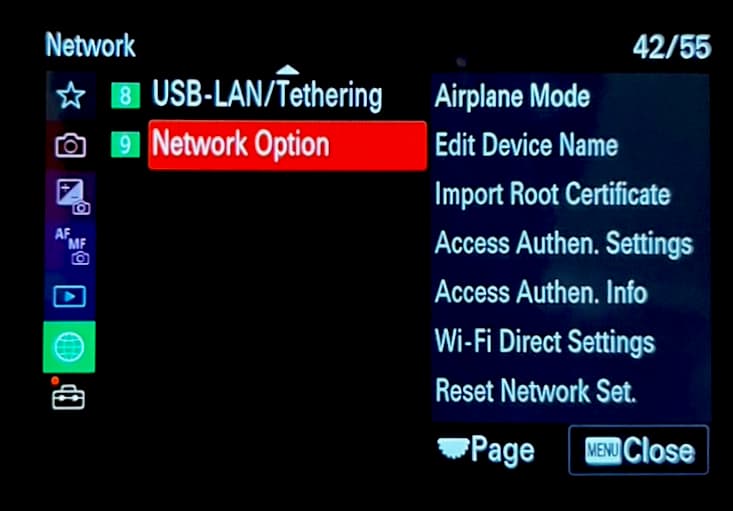
1.2 ตั้งค่า Access Authen. Settings เป็น Off
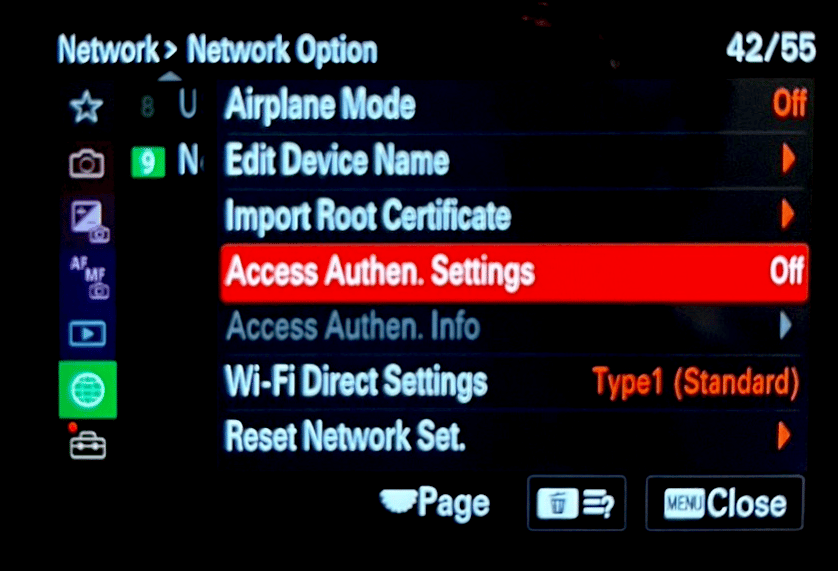
ทำให้ FrameFast สื่อสารผ่าน Wi-Fi ได้โดยไม่ต้องใช้ข้อมูลรับรอง SSH
- 2
เปิดตั้งค่าถ่ายแบบรีโมท
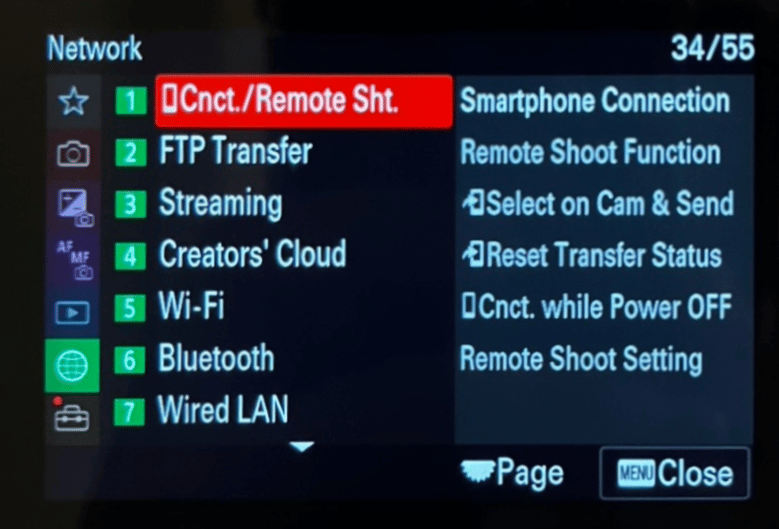
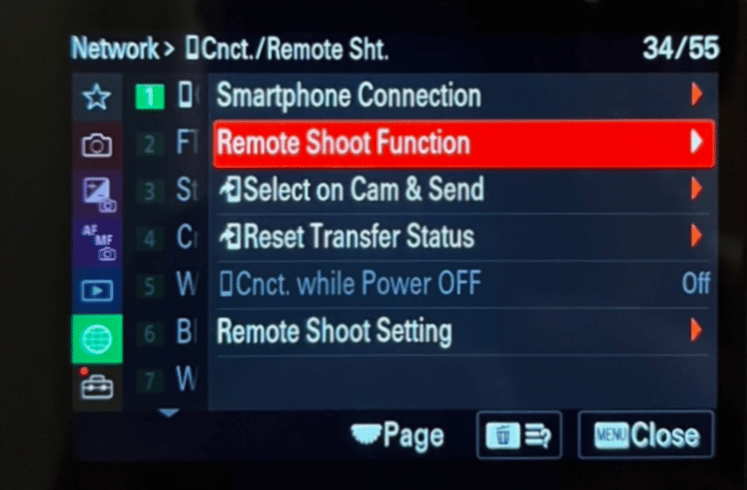
บนกล้องMENU → เครือข่าย → Cnct./Remote Shoot → ตั้งค่าถ่ายแบบรีโมท ตั้งค่า ตั้งค่าถ่ายแบบรีโมท เป็น On
- 3
แสดงข้อมูล Wi-Fi Direct
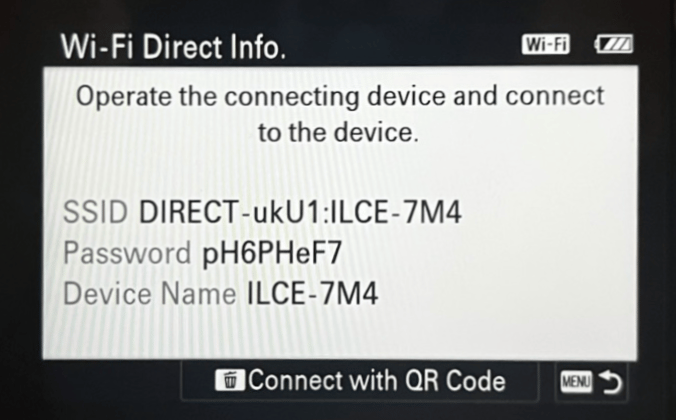
บนกล้อง3.1 MENU → เครือข่าย → Cnct./Remote Shoot → ตั้งค่าถ่ายแบบรีโมท → Wi-Fi Direct Info
3.2 กล้องจะแสดง SSID และ รหัสผ่าน เปิดหน้าจอนี้ไว้
- 4
เชื่อมต่อ Wi-Fi ของกล้อง
บน iPhone ของคุณSettings → Wi-Fi → เลือกเครือข่ายที่ตรงกับ SSID ของกล้อง (ขึ้นต้นด้วย DIRECT-) → ใส่รหัสผ่านจากหน้าจอกล้อง
- 5
เปิด FrameFast แล้วเลือก Sony
บน iPhone ของคุณ5.1 เปิด FrameFast → แท็บ Capture → แตะ + → เลือก Sony
5.2 แอปยืนยันว่าคุณเชื่อมต่อ Wi-Fi ของกล้องแล้ว แตะ Next
- 6
เลือกอีเวนต์และโหมดอัปโหลด
บน iPhone ของคุณเลือกอีเวนต์ที่คุณกำลังถ่าย จากนั้นเลือกโหมดอัปโหลด:
- อัปโหลดแบบเรียลไทม์ — รูปจะอัปโหลดขึ้นคลาวด์ขณะที่คุณถ่าย ต้องใช้อินเทอร์เน็ต
- ถ่ายแบบออฟไลน์ — รูปจะถูกบันทึกในเครื่องและอัปโหลดทีหลังเมื่อกลับมาออนไลน์
- 7
ตั้งค่าการเชื่อมต่อ (เฉพาะเรียลไทม์)
บน iPhone ของคุณหากคุณเลือกถ่ายแบบออฟไลน์ ข้ามขั้นตอนนี้
หากคุณเลือกอัปโหลดแบบเรียลไทม์ และแอปตรวจพบว่าไม่มีอินเทอร์เน็ต แอปจะแนะนำการตั้งค่าเครือข่ายเพื่อให้ iPhone เข้าถึงทั้งกล้องและอินเทอร์เน็ตได้
ต้องทำเพียงครั้งเดียวต่อกล้อง
พบกล้อง — เริ่มถ่ายภาพ
บน iPhone ของคุณFrameFast สแกนเครือข่ายและพบกล้องของคุณ แตะเพื่อเชื่อมต่อ
ทุกรูปที่คุณถ่ายจะปรากฏใน FrameFast และอัปโหลดไปยังอีเวนต์ของคุณ
หมายเหตุด้านความปลอดภัย
เมื่อปิด Access Authen. กล้องจะสื่อสารโดยไม่มีการเข้ารหัส SSH ซึ่งไม่เป็นปัญหาบนเครือข่าย Wi-Fi Direct ของกล้อง (มีเพียง iPhone ของคุณที่เชื่อมต่อ) เปิดคืนหากคุณเชื่อมต่อกล้องกับเครือข่ายที่ใช้ร่วมกัน
การแก้ไขปัญหา
FrameFast ไม่พบกล้อง
- ตรวจสอบว่า iPhone เชื่อมต่อ Wi-Fi ของกล้อง ไม่ใช่เครือข่ายปกติของคุณ
- ตรวจสอบว่า ตั้งค่าถ่ายแบบรีโมท เป็น On และหน้าจอ Wi-Fi Direct Info ยังแสดงอยู่
- ไปที่ Settings → FrameFast แล้วตรวจสอบว่า Local Network เปิดอยู่
การเชื่อมต่อหลุด
- ย้าย iPhone เข้าใกล้กล้องมากขึ้น
- ปิด Bluetooth ชั่วคราว
ข้อผิดพลาดการยืนยันตัวตน
- ตรวจสอบว่าปิด Access Authen. Settings แล้ว (ขั้นตอนที่ 1)
- ปิดแล้วเปิด ตั้งค่าถ่ายแบบรีโมท อีกครั้ง จากนั้นเชื่อมต่อ Wi-Fi ใหม่